Domain fbwc.de kaufen?
Wir ziehen mit dem Projekt
fbwc.de um.
Sind Sie am Kauf der Domain
fbwc.de interessiert?
domain@kv-gmbh.de · 0541-91531010
Domain fbwc.de kaufen?
Was bedeutet Windows Boot Manager?
Was bedeutet Windows Boot Manager? Der Windows Boot Manager ist ein Programm, das auf einem Computer mit Windows-Betriebssystem installiert ist und für das Starten des Betriebssystems verantwortlich ist. Er verwaltet die Startoptionen und -konfigurationen, um sicherzustellen, dass das Betriebssystem korrekt geladen wird. Der Boot Manager ermöglicht es dem Benutzer auch, zwischen verschiedenen Betriebssystemen oder Startoptionen zu wählen, falls mehrere auf dem Computer installiert sind. Er spielt eine wichtige Rolle beim Startvorgang des Computers und sorgt dafür, dass das Betriebssystem ordnungsgemäß geladen wird. **
Wie lautet der Windows Boot Manager für Windows 10?
Der Windows Boot Manager für Windows 10 heißt "winload.exe". Er ist für das Laden des Betriebssystems und das Starten des Bootvorgangs verantwortlich. **

Ähnliche Suchbegriffe für Windows-Boot
Top-Angebote
Produkte zum Begriff Windows-Boot:
-
Windows Server 2025 StandardWindows Server 2025 Standard – der Server für kleine und mittlere Unternehmen Windows Server 2025 Standard ist die aktuelle Server-Generation mit Hotpatching, verbessertem Active Directory und deutlich schnellerem Speicherzugriff. Die Lizenz ist auf dieser Seite mit 16 oder 24 Cores erhältlich. Sie dürfen damit den physischen Server betreiben und zusätzlich zwei virtuelle Maschinen mit Windows Server ausführen. Die wichtigsten Funktionen Active Directory für Benutzer, Gruppen und Anmeldungen im Netzwerk Datei- und Druckserver mit Freigaben und Berechtigungen Hyper-V mit zwei virtuellen Windows-Server-Instanzen pro Lizenz Remotedesktopdienste für Terminalserver (mit RDS-CALs) Gruppenrichtlinien, DNS, DHCP und Windows Server Update Services Für wen eignet sich Windows Server 2025 Standard? kleine und mittlere Unternehmen mit eigenem Server Arztpraxen, Kanzleien und Steuerbüros IT-Dienstleister für Kundenserver Terminalserver-Umgebungen Neu in Windows Server 2025 Hotpatching über Azure Arc: Patches einspielen, ohne den Server neu zu starten Verbessertes Active Directory mit neuer Datenbankgröße und Sicherheit Deutlich schnellerer NVMe-Speicherzugriff GPU-Partitionierung für virtuelle Maschinen Moderne Oberfläche im Stil von Windows 11 So funktioniert die Core-Lizenzierung Seit Windows Server 2016 wird nach Prozessorkernen lizenziert. Alle physischen Kerne eines Servers müssen abgedeckt sein, mindestens 8 Kerne pro Prozessor und mindestens 16 Kerne pro Server. Eine Lizenz mit 16 Cores deckt also einen typischen Server mit einem oder zwei Prozessoren bis zu insgesamt 16 Kernen ab. Hat der Server mehr Kerne, ergänzen Sie die fehlenden über eine Add-on-Lizenz oder wählen die Variante mit 24 Cores. Editionen im Vergleich Standard (dieser Artikel) 2 virtuelle Maschinen je vollständig lizenziertem Server Windows Server 2025 Datacenter unbegrenzt viele virtuelle Maschinen Windows Server 2025 Essentials für kleine Firmen bis 25 Benutzer, ohne CALs Standard Add-on zusätzliche Cores für größere Server Weitere Lizenzen finden Sie in der Kategorie Windows Server 2025 . Zugriffslizenzen (CALs) nicht vergessen Jeder Benutzer oder jedes Gerät, das auf den Server zugreift, benötigt eine Zugriffslizenz (CAL). Für Remotedesktop-Sitzungen kommen zusätzlich RDS-CALs hinzu. Die passenden Lizenzen finden Sie unter Windows Server CAL und Remote Desktop Services CAL . Typische Einsatzszenarien Zentraler Dateiserver mit Benutzerrechten für Abteilungen Domänencontroller mit Active Directory für alle Arbeitsplätze Terminalserver für Homeoffice und Außenstellen (mit RDS-CALs) Host für zwei virtuelle Server, z. B. Warenwirtschaft und Dateiserver Lizenznachweis und Planung Bewahren Sie Rechnung und Lizenzunterlagen gut auf – bei einem Software-Audit weisen Sie damit nach, dass Ihr Server korrekt lizenziert ist. Dokumentieren Sie außerdem, wie viele physische Kerne Ihre Server haben und welche virtuellen Maschinen darauf laufen. Wenn Sie unsicher sind, welche Lizenzen Sie für Ihre Umgebung brauchen, beraten wir Sie gern vor dem Kauf. Systemvoraussetzungen Prozessor: 64-Bit-Prozessor ab 1,4 GHz mit SSE4.2 und POPCNT Arbeitsspeicher: 512 MB (Server Core), 2 GB für die Desktopdarstellung Festplatte: mindestens 32 GB Netzwerk: Gigabit-Ethernet-Adapter Weitere Funktionen: TPM 2.0 und UEFI mit Secure Boot für bestimmte Sicherheitsfunktionen Installation und Aktivierung Installationsdatei (ISO) über den Link aus unserer E-Mail herunterladen. Bootfähigen USB-Stick erstellen oder die ISO im Hypervisor bzw. über die Fernverwaltung des Servers einbinden. Edition wählen (mit oder ohne Desktopdarstellung) und Windows Server installieren. Mit dem gelieferten Produktschlüssel aktivieren und Rollen wie Active Directory, Dateiserver oder Hyper-V einrichten. Häufige Fragen Wie viele virtuelle Maschinen darf ich betreiben? Mit vollständig lizenzierten Kernen zwei virtuelle Windows-Server-Instanzen. Für mehr VMs lizenzieren Sie die Kerne erneut oder wählen Datacenter . Was bedeuten 16 und 24 Cores? Die Anzahl der Prozessorkerne, die abgedeckt sind. Alle physischen Kerne des Servers müssen lizenziert sein, mindestens 16 pro Server. Sind CALs enthalten? Nein. Zugriffslizenzen für Benutzer oder Geräte bestellen Sie separat. Wie wird der Server aktiviert? Mit dem Produktschlüssel, den Sie nach dem Kauf per E-Mail erhalten. Bei Fragen zur Aktivierung hilft unser Support. Bekomme ich eine Rechnung? Ja, zu jeder Bestellung erhalten Sie eine ordentliche Rechnung mit ausgewiesener Mehrwertsteuer, auf Wunsch mit Firmenanschrift. Darf ich den Server virtuell betreiben? Ja. Die Lizenz gilt für den physischen Host; je nach Edition dürfen Sie darauf virtuelle Windows-Server-Instanzen betreiben. Brauche ich für Remotedesktop zusätzliche Lizenzen? Ja. Für Remotedesktop-Sitzungen benötigen Sie neben den Windows-Server-CALs auch RDS-CALs . Lieferung, Rechnung und Support Lieferung per E-Mail: Produktschlüssel, Download-Link und Installationsanleitung erhalten Sie nach Zahl...598,90 €*Versand: 0,00 €Sichere Weiterleitung zum Anbieter
-
Windows Server 2019 EssentialsWindows Server 2019 Essentials kaufen und von Neuerungen profitieren Wer Windows Server 2019 Essentials kaufen möchte, hat sich für eine verbraucherfreundliche Edition der Reihe aus dem Jahr 2019 entschieden. Diese ist vor allem für kleinere Unternehmen geeignet, für jene Firmen mit maximal 25 Usern und 50 PCs oder entsprechende Geräte. Hier werden die Bedürfnisse eines überschaubaren Netzwerks erfüllt und die Funktionen sind leicht zu bedienen. Den Vergleich mit seinen Vorgängern Windows Server 2019 Standard Modell sowie Windows Server 2019 Datacenter braucht die Windows Server 2019 Essentials Vollversion nicht zu scheuen, auch wenn der Funktionsumfang etwas abweicht. Wer Windows Server 2019 Essentials kaufen möchte, kommt zum einen in den Besitz der Windows Server 2019 Essentials Lizenz sowie der Windows Server 2019 Vollversion. Insgesamt wird hier ein multifunktionales System erworben, welches einen echten Mehrwert bietet und das sowohl privat als auch beruflich. Windows Server 2019 Essentials kaufen Der Vorgänger des aktuellen Windows Servers ist der sogenannte Windows Server 2016 Essentials, beide Systeme verfügen dabei über voll wirksame Lizenzen. Wenn PC-User den Windows Server 2019 Essentials kaufen wollen, können sie dies zudem auch online tun. Die Funktionen stehen dann ebenso in vollem Umfang zur Verfügung und die runtergeladene Version steht jener bestellten als Software in nichts nach. Wichtig zu wissen ist zudem noch, dass das System der einzige Domänencontroller sein muss, wenn es als solcher konfiguriert wurde. Damit das System insgesamt optimal verwaltet werden kann, empfiehlt es sich das Admin Center zu nutzen. Dieses Center stellt ein neues Tool dar, hier können diverse Einstellungen und Verwaltungsoptionen gewählt werden. Wer Windows Server 2019 Essentials kaufen möchte, hat mit dieser neuen Variante viele Vorteile auf seiner Seite, denn mit dem Center wird die komplette Kontrolle bezüglich der Serverinfrastruktur gewährleistet. Davon profitieren auch die privaten Netzwerke. Windows Server 2019 Essentials kaufen bedeutet dabei auch, auf dem neusten Stand zu sein. Windows Server 2019 Essentials kaufen und Vorteile nutzen Wird ein neuer oder aktueller Server gewünscht, kann das jeweilige System als Software bestellt werden und wer mag, kann auch Windows Server 2019 Essentials online kaufen. Die Registratur ist jedem Fall benutzerfreundlich und bei Bedarf wird auch effektive Hilfestellung gegeben. Der neue Server eignet sich für Umgebungen mit eher geringer Virtualisierung oder gar keiner. Für kleine Firmen ist er ebenfalls gerüstet, bis zu 25 Nutzer profitieren dann von dem neuen System und seinen Neuerungen. Anwender wissen vor allem die einfache Bedienung zu schätzen. Unnötige Optionen und Funktionen werden auf ein Mindestmaß beschränkt, so dass die Übersicht einfach und klar gegliedert werden kann. Das System ist zum einen spielend einfach zu installieren, zu konfigurieren und auch über das Dashboard zu verwalten. Selbst Nicht-Profis finden sich hier einfach zurecht. Fernzugriff auf den Server nötig? Remote Desktop Services 2019 1 User CAL : Die RDS-CALs werden zusätzlich zu den üblichen CALs erworben, um eine Desktop- und Anwendungsplattform freizuschalten. Folglich stehen Session-Virtualisierung und VDI (Virtual Desktop Infrastructure) zur Bereitstellung und Verwaltung von Desktops bereit. Durch die praktische Fernanbindung für RDS-Nutzer lassen sich Desktops, Programme und andere Windows-Funktionen immer und überall dort verwenden, wo Internetanschluss besteht. Sie möchten Office auf dem Server nutzen? Für Windows Server empfehlern wir Ihnen die Office 2019 Professional Plus Open License- oder Office 2019 Standard Open License Suite. Unsere Empfehlung Der Windows Server 2019 Essentials bietet Unternehmen und Nutzern generell sämtliche Funktionen wie die Vorgänger, wurde an mancher Stelle aber bewusst reduziert, denn viele Funktionen werden in der Praxis schlichtweg nicht benötigt und können eher dazu führen, dass die Übersicht über das gesamte System schwieriger wird. Die bewusst abgespeckte Version bietet dafür ein Admin Center an, so dass es jetzt noch leichter ist, Einstellungen für den individuellen Gebrauch vorzunehmen. Das Dashboard weist zudem eine sehr benutzerfreundliche Oberfläche auf, hier können dann einfach Ordner und Dateien angelegt werden. Die Abbildung der Netzwerk-Datenstruktur ist hier ebenfalls vorhanden und erleichtert den Gesamtüberblick ungemein. Verschiedene Benutzerkonten können zudem erstellt werden, das ist praktisch für unterschiedliche Mitarbeiter oder Abteilungen. Im Lieferumfang ist der Produktschlüssel enthalten, so dass das System korrekt und vollständig installiert werden kann. Die Sprache erfolgt in deutsch, wobei auch andere Einstellungen vorgenommen werden können. Die Anleitung für die Installation liegt ebenfalls bei, so dass diese Schritt für Schritt nachvollzogen und durchgeführt werden kann. Insgesamt ein transparenter Vorgang mit Mehrwe...239,95 €*Versand: 0,00 €Sichere Weiterleitung zum Anbieter
-
Windows Server 2012 EssentialsWindows Server 2012 Essentials – Server für kleine Büros Windows Server 2012 Essentials ist für kleine Unternehmen mit bis zu 25 Benutzern und 50 Geräten gedacht und benötigt keine zusätzlichen Zugriffslizenzen. Das Dashboard bündelt Benutzerverwaltung, Client-Sicherung und Remotewebzugriff in einer einfachen Oberfläche. Die wichtigsten Funktionen Bis zu 25 Benutzer und 50 Geräte ohne CALs Essentials-Dashboard für einfache Verwaltung Automatische Sicherung der Client-PCs Remotewebzugriff auf Dateien von unterwegs Bis zu 2 Prozessoren Für wen eignet sich Windows Server 2012 Essentials? kleine Büros mit bestehender 2012-Umgebung Betriebe mit älterer Server-Hardware Fachsoftware mit Windows-Server-2012-Vorgabe Editionen im Vergleich 2012 Essentials (dieser Artikel) bis 25 Benutzer, ohne CALs Windows Server 2012 Standard mehr Benutzer, mit CALs Windows Server 2025 Essentials aktuelle Version Weitere Lizenzen finden Sie in der Kategorie Windows Server 2012 . Typische Einsatzszenarien Zentraler Dateiablage für ein kleines Team Anmeldung aller PCs über Active Directory Freigegebene Drucker und Scanner im Büro Server für Branchensoftware in Praxis oder Kanzlei Lizenznachweis und Planung Bewahren Sie Rechnung und Lizenzunterlagen gut auf – bei einem Software-Audit weisen Sie damit nach, dass Ihr Server korrekt lizenziert ist. Dokumentieren Sie außerdem, wie viele physische Kerne Ihre Server haben und welche virtuellen Maschinen darauf laufen. Wenn Sie unsicher sind, welche Lizenzen Sie für Ihre Umgebung brauchen, beraten wir Sie gern vor dem Kauf. Datensicherung im kleinen Büro Ein eigener Server ist nur so gut wie seine Sicherung. Richten Sie mit der integrierten Windows-Server-Sicherung eine tägliche Sicherung auf eine externe Festplatte oder ein NAS ein und bewahren Sie eine zweite Kopie außer Haus auf. Testen Sie regelmäßig, ob sich einzelne Dateien wiederherstellen lassen. So sind Kundendaten, Rechnungen und Dokumente auch nach einem Hardwaredefekt schnell wieder verfügbar. Ältere Server virtualisieren Läuft eine bewährte Anwendung noch auf einem alten physischen Server, lohnt sich oft der Umzug in eine virtuelle Maschine auf aktueller Hardware. Das Betriebssystem und die Anwendung bleiben dabei unverändert, die Hardware wird aber schneller, sparsamer und zuverlässiger. Mit der passenden Lizenz ist dieser Schritt sauber abgedeckt. Sichern Sie die virtuelle Maschine regelmäßig, damit Sie im Notfall schnell wiederherstellen können. Systemvoraussetzungen Prozessor: 64-Bit-Prozessor ab 1,4 GHz Arbeitsspeicher: 2 GB, empfohlen 4 GB Festplatte: mindestens 160 GB Netzwerk: Gigabit-Ethernet-Adapter Installation und Aktivierung Installationsdatei (ISO) über den Link aus unserer E-Mail herunterladen. Bootfähigen USB-Stick erstellen oder die ISO im Hypervisor bzw. über die Fernverwaltung des Servers einbinden. Edition wählen (mit oder ohne Desktopdarstellung) und Windows Server installieren. Mit dem gelieferten Produktschlüssel aktivieren und Rollen wie Active Directory, Dateiserver oder Hyper-V einrichten. Häufige Fragen Brauche ich CALs? Nein, bis 25 Benutzer und 50 Geräte sind ohne zusätzliche Zugriffslizenzen abgedeckt. Warum Windows Server 2012 Essentials? Wenn Fachsoftware oder bestehende Hardware genau diese Version voraussetzt. Für neue Installationen empfehlen wir Windows Server 2025 Essentials . Wie wird der Server aktiviert? Mit dem Produktschlüssel, den Sie nach dem Kauf per E-Mail erhalten. Bei Fragen zur Aktivierung hilft unser Support. Bekomme ich eine Rechnung? Ja, zu jeder Bestellung erhalten Sie eine ordentliche Rechnung mit ausgewiesener Mehrwertsteuer, auf Wunsch mit Firmenanschrift. Was passiert, wenn wir mehr als 25 Benutzer werden? Dann wechseln Sie auf Windows Server Standard und erwerben die passenden CALs. Kann ich die Client-Sicherung nutzen? Ja. Das Essentials-Dashboard sichert die angeschlossenen PCs automatisch und stellt einzelne Dateien oder ganze Rechner wieder her. Gibt es Remotewebzugriff? Ja, über das Dashboard richten Sie den Zugriff auf freigegebene Ordner per Browser ein. Lieferung, Rechnung und Support Lieferung per E-Mail: Produktschlüssel, Download-Link und Installationsanleitung erhalten Sie nach Zahlungseingang in der Regel innerhalb von 5 bis 30 Minuten (täglich 09:00–21:00 Uhr). Mehr dazu unter Versand & Zahlung . Rechnung: Zu jeder Bestellung erhalten Sie eine ordentliche Rechnung, auf Wunsch mit Firmenanschrift. Herkunft der Lizenz: Wir beziehen unsere Lizenzen über Distributoren und Großhändler in Europa. Wie das genau funktioniert, erklären wir auf der Seite Legale Software kaufen . Support: Bei Fragen zur Installation oder Aktivierung helfen wir per E-Mail (Mo–So 09:00–21:00 Uhr), Telefon (Mo–Fr 09:00–14:00 Uhr), Live-Chat oder per Fernwartung mit TeamViewer . Unser Kulanzversprechen Sollte die bestellte Server-Version oder -Edition einmal nicht mehr lieferbar sein, erhalten Sie von uns ohne Aufpreis die nächsthöhere Version oder Edition mit gleicher Core-Anzahl...39,99 €*Versand: 0,00 €Sichere Weiterleitung zum Anbieter
-
Windows Server 2016 StandardWindows Server 2016 Standard – der Server für kleine und mittlere Unternehmen Windows Server 2016 Standard ist in vielen Unternehmen als zuverlässige Basis für Dateiserver, Active Directory und Druckdienste im Einsatz. Die Lizenz ist auf dieser Seite mit 16 oder 24 Cores erhältlich. Sie dürfen damit den physischen Server betreiben und zusätzlich zwei virtuelle Maschinen mit Windows Server ausführen. Die wichtigsten Funktionen Active Directory für Benutzer, Gruppen und Anmeldungen im Netzwerk Datei- und Druckserver mit Freigaben und Berechtigungen Hyper-V mit zwei virtuellen Windows-Server-Instanzen pro Lizenz Remotedesktopdienste für Terminalserver (mit RDS-CALs) Gruppenrichtlinien, DNS, DHCP und Windows Server Update Services Für wen eignet sich Windows Server 2016 Standard? kleine und mittlere Unternehmen mit eigenem Server Arztpraxen, Kanzleien und Steuerbüros IT-Dienstleister für Kundenserver Terminalserver-Umgebungen Neu in Windows Server 2016 Windows-Container und Docker-Unterstützung Nano Server als besonders schlanke Installationsoption Geschützte virtuelle Maschinen (Shielded VMs, Datacenter) Storage Spaces Direct und Speicherreplikat (Datacenter) Hyper-V mit verschachtelter Virtualisierung So funktioniert die Core-Lizenzierung Seit Windows Server 2016 wird nach Prozessorkernen lizenziert. Alle physischen Kerne eines Servers müssen abgedeckt sein, mindestens 8 Kerne pro Prozessor und mindestens 16 Kerne pro Server. Eine Lizenz mit 16 Cores deckt also einen typischen Server mit einem oder zwei Prozessoren bis zu insgesamt 16 Kernen ab. Hat der Server mehr Kerne, ergänzen Sie die fehlenden über eine Add-on-Lizenz oder wählen die Variante mit 24 Cores. Editionen im Vergleich Standard (dieser Artikel) 2 virtuelle Maschinen je vollständig lizenziertem Server Windows Server 2016 Datacenter unbegrenzt viele virtuelle Maschinen Windows Server 2016 Essentials für kleine Firmen bis 25 Benutzer, ohne CALs Standard Add-on zusätzliche Cores für größere Server Weitere Lizenzen finden Sie in der Kategorie Windows Server 2016 . Zugriffslizenzen (CALs) nicht vergessen Jeder Benutzer oder jedes Gerät, das auf den Server zugreift, benötigt eine Zugriffslizenz (CAL). Für Remotedesktop-Sitzungen kommen zusätzlich RDS-CALs hinzu. Die passenden Lizenzen finden Sie unter Windows Server CAL und Remote Desktop Services CAL . Typische Einsatzszenarien Zentraler Dateiserver mit Benutzerrechten für Abteilungen Domänencontroller mit Active Directory für alle Arbeitsplätze Terminalserver für Homeoffice und Außenstellen (mit RDS-CALs) Host für zwei virtuelle Server, z. B. Warenwirtschaft und Dateiserver Lizenznachweis und Planung Bewahren Sie Rechnung und Lizenzunterlagen gut auf – bei einem Software-Audit weisen Sie damit nach, dass Ihr Server korrekt lizenziert ist. Dokumentieren Sie außerdem, wie viele physische Kerne Ihre Server haben und welche virtuellen Maschinen darauf laufen. Wenn Sie unsicher sind, welche Lizenzen Sie für Ihre Umgebung brauchen, beraten wir Sie gern vor dem Kauf. Systemvoraussetzungen Prozessor: 64-Bit-Prozessor ab 1,4 GHz Arbeitsspeicher: 512 MB (Server Core), 2 GB für die Desktopdarstellung Festplatte: mindestens 32 GB Netzwerk: Gigabit-Ethernet-Adapter Weitere Funktionen: TPM 2.0 und UEFI mit Secure Boot für bestimmte Sicherheitsfunktionen Installation und Aktivierung Installationsdatei (ISO) über den Link aus unserer E-Mail herunterladen. Bootfähigen USB-Stick erstellen oder die ISO im Hypervisor bzw. über die Fernverwaltung des Servers einbinden. Edition wählen (mit oder ohne Desktopdarstellung) und Windows Server installieren. Mit dem gelieferten Produktschlüssel aktivieren und Rollen wie Active Directory, Dateiserver oder Hyper-V einrichten. Häufige Fragen Wie viele virtuelle Maschinen darf ich betreiben? Mit vollständig lizenzierten Kernen zwei virtuelle Windows-Server-Instanzen. Für mehr VMs lizenzieren Sie die Kerne erneut oder wählen Datacenter . Was bedeuten 16 und 24 Cores? Die Anzahl der Prozessorkerne, die abgedeckt sind. Alle physischen Kerne des Servers müssen lizenziert sein, mindestens 16 pro Server. Sind CALs enthalten? Nein. Zugriffslizenzen für Benutzer oder Geräte bestellen Sie separat. Wie wird der Server aktiviert? Mit dem Produktschlüssel, den Sie nach dem Kauf per E-Mail erhalten. Bei Fragen zur Aktivierung hilft unser Support. Bekomme ich eine Rechnung? Ja, zu jeder Bestellung erhalten Sie eine ordentliche Rechnung mit ausgewiesener Mehrwertsteuer, auf Wunsch mit Firmenanschrift. Darf ich den Server virtuell betreiben? Ja. Die Lizenz gilt für den physischen Host; je nach Edition dürfen Sie darauf virtuelle Windows-Server-Instanzen betreiben. Brauche ich für Remotedesktop zusätzliche Lizenzen? Ja. Für Remotedesktop-Sitzungen benötigen Sie neben den Windows-Server-CALs auch RDS-CALs . Lieferung, Rechnung und Support Lieferung per E-Mail: Produktschlüssel, Download-Link und Installationsanleitung erhalten Sie nach Zahlungseingang in der Regel innerhalb von 5 bis 30 Minuten...69,90 €*Versand: 0,00 €Sichere Weiterleitung zum Anbieter

-
Startet Windows zuerst im Boot Camp?
Ja, wenn du Windows über Boot Camp auf einem Mac installiert hast, wird Windows beim Starten des Computers zuerst geladen. Du kannst jedoch beim Starten des Macs die Optionstaste gedrückt halten, um zwischen dem Starten von macOS und Windows zu wählen. **
-
Was ist ein Windows Boot Manager?
Was ist ein Windows Boot Manager? **
-
Ist der Windows Boot Manager verschwunden?
Es ist möglich, dass der Windows Boot Manager verschwunden ist, wenn er nicht mehr im Boot-Menü angezeigt wird. Dies kann durch verschiedene Gründe wie eine beschädigte Boot-Konfiguration oder eine fehlerhafte Installation verursacht werden. Es kann erforderlich sein, den Boot Manager wiederherzustellen oder neu zu installieren, um das Problem zu beheben. **
-
Wird der Windows-Boot nicht erkannt?
Es gibt verschiedene Gründe, warum der Windows-Boot möglicherweise nicht erkannt wird. Dies kann auf eine beschädigte Boot-Datei, einen fehlerhaften Boot-Sektor oder einen defekten Festplattencontroller zurückzuführen sein. Es kann hilfreich sein, die Windows-Startreparatur oder eine Neuinstallation von Windows durchzuführen, um das Problem zu beheben. **
Was ist der Fehler beim Windows-Boot? Windows startet nicht.
Es gibt viele mögliche Fehlerursachen, warum Windows nicht startet. Es könnte ein Problem mit der Festplatte oder dem Dateisystem geben, ein fehlerhafter Treiber oder eine beschädigte Systemdatei könnte vorliegen, oder es könnte ein Problem mit der Hardware geben. Um den genauen Fehler zu identifizieren, ist es ratsam, eine Fehlerbehebung durchzuführen oder sich an einen IT-Experten zu wenden. **
Wie kann ich Secure Boot und Fast Boot in Windows 11 aktivieren?
Um Secure Boot in Windows 11 zu aktivieren, müssen Sie zuerst ins BIOS oder UEFI Ihres Computers gehen. Dort können Sie Secure Boot in den Sicherheitseinstellungen aktivieren. Fast Boot kann ebenfalls im BIOS oder UEFI aktiviert werden, um den Startvorgang Ihres Computers zu beschleunigen. Stellen Sie sicher, dass Ihr System die erforderlichen Voraussetzungen für Secure Boot erfüllt, bevor Sie es aktivieren. Beachten Sie, dass das Aktivieren von Secure Boot und Fast Boot Auswirkungen auf die Kompatibilität mit älterer Hardware haben kann. **
Top-Angebote
Produkte zum Begriff Windows-Boot:
-
Dell Microsoft Windows Server 2019, ROK für WindowsMicrosoft Windows Server 2019, ROK, ist eine leistungsstarke Softwarelösung, die speziell für Unternehmen entwickelt wurde, um eine zuverlässige und effiziente Serverumgebung zu schaffen. Diese Version bietet eine unbegrenzte Laufzeit und unterstützt eine Vielzahl von Sprachen, darunter Englisch, Deutsch, Italienisch und Französisch. Die Software ist als Code in einer Box erhältlich und richtet sich an kleine Unternehmen sowie Home-Offices, die eine robuste Serverinfrastruktur benötigen. Windows Server 2019 ermöglicht es Nutzenden, ihre Daten sicher zu verwalten und bietet umfassende Funktionen für Windows Server Backup. Die Lizenz ist als Erstausrüster (OEM) erhältlich und ermöglicht den Zugriff auf die Software für ein Gerät, was eine flexible Nutzung auf PCs oder Macs sowie Tablets ermöglicht. Die 64-Bit-Prozessorarchitektur sorgt für eine optimale Leistung und Kompatibilität mit modernen Hardwarelösungen. - Multilingualer Support für mehrere Sprachen - Unbegrenzte Laufzeit der Lizenz - Optimiert für kleine Unternehmen und Home-Offices - Erstausrüsterlizenz (OEM) für zuverlässige Softwarebereitstellung.39,90 €*Versand: 0,00 €Sichere Weiterleitung zum Anbieter
-
Windows Server 2025 StandardWindows Server 2025 Standard – der Server für kleine und mittlere Unternehmen Windows Server 2025 Standard ist die aktuelle Server-Generation mit Hotpatching, verbessertem Active Directory und deutlich schnellerem Speicherzugriff. Die Lizenz ist auf dieser Seite mit 16 oder 24 Cores erhältlich. Sie dürfen damit den physischen Server betreiben und zusätzlich zwei virtuelle Maschinen mit Windows Server ausführen. Die wichtigsten Funktionen Active Directory für Benutzer, Gruppen und Anmeldungen im Netzwerk Datei- und Druckserver mit Freigaben und Berechtigungen Hyper-V mit zwei virtuellen Windows-Server-Instanzen pro Lizenz Remotedesktopdienste für Terminalserver (mit RDS-CALs) Gruppenrichtlinien, DNS, DHCP und Windows Server Update Services Für wen eignet sich Windows Server 2025 Standard? kleine und mittlere Unternehmen mit eigenem Server Arztpraxen, Kanzleien und Steuerbüros IT-Dienstleister für Kundenserver Terminalserver-Umgebungen Neu in Windows Server 2025 Hotpatching über Azure Arc: Patches einspielen, ohne den Server neu zu starten Verbessertes Active Directory mit neuer Datenbankgröße und Sicherheit Deutlich schnellerer NVMe-Speicherzugriff GPU-Partitionierung für virtuelle Maschinen Moderne Oberfläche im Stil von Windows 11 So funktioniert die Core-Lizenzierung Seit Windows Server 2016 wird nach Prozessorkernen lizenziert. Alle physischen Kerne eines Servers müssen abgedeckt sein, mindestens 8 Kerne pro Prozessor und mindestens 16 Kerne pro Server. Eine Lizenz mit 16 Cores deckt also einen typischen Server mit einem oder zwei Prozessoren bis zu insgesamt 16 Kernen ab. Hat der Server mehr Kerne, ergänzen Sie die fehlenden über eine Add-on-Lizenz oder wählen die Variante mit 24 Cores. Editionen im Vergleich Standard (dieser Artikel) 2 virtuelle Maschinen je vollständig lizenziertem Server Windows Server 2025 Datacenter unbegrenzt viele virtuelle Maschinen Windows Server 2025 Essentials für kleine Firmen bis 25 Benutzer, ohne CALs Standard Add-on zusätzliche Cores für größere Server Weitere Lizenzen finden Sie in der Kategorie Windows Server 2025 . Zugriffslizenzen (CALs) nicht vergessen Jeder Benutzer oder jedes Gerät, das auf den Server zugreift, benötigt eine Zugriffslizenz (CAL). Für Remotedesktop-Sitzungen kommen zusätzlich RDS-CALs hinzu. Die passenden Lizenzen finden Sie unter Windows Server CAL und Remote Desktop Services CAL . Typische Einsatzszenarien Zentraler Dateiserver mit Benutzerrechten für Abteilungen Domänencontroller mit Active Directory für alle Arbeitsplätze Terminalserver für Homeoffice und Außenstellen (mit RDS-CALs) Host für zwei virtuelle Server, z. B. Warenwirtschaft und Dateiserver Lizenznachweis und Planung Bewahren Sie Rechnung und Lizenzunterlagen gut auf – bei einem Software-Audit weisen Sie damit nach, dass Ihr Server korrekt lizenziert ist. Dokumentieren Sie außerdem, wie viele physische Kerne Ihre Server haben und welche virtuellen Maschinen darauf laufen. Wenn Sie unsicher sind, welche Lizenzen Sie für Ihre Umgebung brauchen, beraten wir Sie gern vor dem Kauf. Systemvoraussetzungen Prozessor: 64-Bit-Prozessor ab 1,4 GHz mit SSE4.2 und POPCNT Arbeitsspeicher: 512 MB (Server Core), 2 GB für die Desktopdarstellung Festplatte: mindestens 32 GB Netzwerk: Gigabit-Ethernet-Adapter Weitere Funktionen: TPM 2.0 und UEFI mit Secure Boot für bestimmte Sicherheitsfunktionen Installation und Aktivierung Installationsdatei (ISO) über den Link aus unserer E-Mail herunterladen. Bootfähigen USB-Stick erstellen oder die ISO im Hypervisor bzw. über die Fernverwaltung des Servers einbinden. Edition wählen (mit oder ohne Desktopdarstellung) und Windows Server installieren. Mit dem gelieferten Produktschlüssel aktivieren und Rollen wie Active Directory, Dateiserver oder Hyper-V einrichten. Häufige Fragen Wie viele virtuelle Maschinen darf ich betreiben? Mit vollständig lizenzierten Kernen zwei virtuelle Windows-Server-Instanzen. Für mehr VMs lizenzieren Sie die Kerne erneut oder wählen Datacenter . Was bedeuten 16 und 24 Cores? Die Anzahl der Prozessorkerne, die abgedeckt sind. Alle physischen Kerne des Servers müssen lizenziert sein, mindestens 16 pro Server. Sind CALs enthalten? Nein. Zugriffslizenzen für Benutzer oder Geräte bestellen Sie separat. Wie wird der Server aktiviert? Mit dem Produktschlüssel, den Sie nach dem Kauf per E-Mail erhalten. Bei Fragen zur Aktivierung hilft unser Support. Bekomme ich eine Rechnung? Ja, zu jeder Bestellung erhalten Sie eine ordentliche Rechnung mit ausgewiesener Mehrwertsteuer, auf Wunsch mit Firmenanschrift. Darf ich den Server virtuell betreiben? Ja. Die Lizenz gilt für den physischen Host; je nach Edition dürfen Sie darauf virtuelle Windows-Server-Instanzen betreiben. Brauche ich für Remotedesktop zusätzliche Lizenzen? Ja. Für Remotedesktop-Sitzungen benötigen Sie neben den Windows-Server-CALs auch RDS-CALs . Lieferung, Rechnung und Support Lieferung per E-Mail: Produktschlüssel, Download-Link und Installationsanleitung erhalten Sie nach Zahl...598,90 €*Versand: 0,00 €Sichere Weiterleitung zum Anbieter
-
Windows Server 2019 EssentialsWindows Server 2019 Essentials kaufen und von Neuerungen profitieren Wer Windows Server 2019 Essentials kaufen möchte, hat sich für eine verbraucherfreundliche Edition der Reihe aus dem Jahr 2019 entschieden. Diese ist vor allem für kleinere Unternehmen geeignet, für jene Firmen mit maximal 25 Usern und 50 PCs oder entsprechende Geräte. Hier werden die Bedürfnisse eines überschaubaren Netzwerks erfüllt und die Funktionen sind leicht zu bedienen. Den Vergleich mit seinen Vorgängern Windows Server 2019 Standard Modell sowie Windows Server 2019 Datacenter braucht die Windows Server 2019 Essentials Vollversion nicht zu scheuen, auch wenn der Funktionsumfang etwas abweicht. Wer Windows Server 2019 Essentials kaufen möchte, kommt zum einen in den Besitz der Windows Server 2019 Essentials Lizenz sowie der Windows Server 2019 Vollversion. Insgesamt wird hier ein multifunktionales System erworben, welches einen echten Mehrwert bietet und das sowohl privat als auch beruflich. Windows Server 2019 Essentials kaufen Der Vorgänger des aktuellen Windows Servers ist der sogenannte Windows Server 2016 Essentials, beide Systeme verfügen dabei über voll wirksame Lizenzen. Wenn PC-User den Windows Server 2019 Essentials kaufen wollen, können sie dies zudem auch online tun. Die Funktionen stehen dann ebenso in vollem Umfang zur Verfügung und die runtergeladene Version steht jener bestellten als Software in nichts nach. Wichtig zu wissen ist zudem noch, dass das System der einzige Domänencontroller sein muss, wenn es als solcher konfiguriert wurde. Damit das System insgesamt optimal verwaltet werden kann, empfiehlt es sich das Admin Center zu nutzen. Dieses Center stellt ein neues Tool dar, hier können diverse Einstellungen und Verwaltungsoptionen gewählt werden. Wer Windows Server 2019 Essentials kaufen möchte, hat mit dieser neuen Variante viele Vorteile auf seiner Seite, denn mit dem Center wird die komplette Kontrolle bezüglich der Serverinfrastruktur gewährleistet. Davon profitieren auch die privaten Netzwerke. Windows Server 2019 Essentials kaufen bedeutet dabei auch, auf dem neusten Stand zu sein. Windows Server 2019 Essentials kaufen und Vorteile nutzen Wird ein neuer oder aktueller Server gewünscht, kann das jeweilige System als Software bestellt werden und wer mag, kann auch Windows Server 2019 Essentials online kaufen. Die Registratur ist jedem Fall benutzerfreundlich und bei Bedarf wird auch effektive Hilfestellung gegeben. Der neue Server eignet sich für Umgebungen mit eher geringer Virtualisierung oder gar keiner. Für kleine Firmen ist er ebenfalls gerüstet, bis zu 25 Nutzer profitieren dann von dem neuen System und seinen Neuerungen. Anwender wissen vor allem die einfache Bedienung zu schätzen. Unnötige Optionen und Funktionen werden auf ein Mindestmaß beschränkt, so dass die Übersicht einfach und klar gegliedert werden kann. Das System ist zum einen spielend einfach zu installieren, zu konfigurieren und auch über das Dashboard zu verwalten. Selbst Nicht-Profis finden sich hier einfach zurecht. Fernzugriff auf den Server nötig? Remote Desktop Services 2019 1 User CAL : Die RDS-CALs werden zusätzlich zu den üblichen CALs erworben, um eine Desktop- und Anwendungsplattform freizuschalten. Folglich stehen Session-Virtualisierung und VDI (Virtual Desktop Infrastructure) zur Bereitstellung und Verwaltung von Desktops bereit. Durch die praktische Fernanbindung für RDS-Nutzer lassen sich Desktops, Programme und andere Windows-Funktionen immer und überall dort verwenden, wo Internetanschluss besteht. Sie möchten Office auf dem Server nutzen? Für Windows Server empfehlern wir Ihnen die Office 2019 Professional Plus Open License- oder Office 2019 Standard Open License Suite. Unsere Empfehlung Der Windows Server 2019 Essentials bietet Unternehmen und Nutzern generell sämtliche Funktionen wie die Vorgänger, wurde an mancher Stelle aber bewusst reduziert, denn viele Funktionen werden in der Praxis schlichtweg nicht benötigt und können eher dazu führen, dass die Übersicht über das gesamte System schwieriger wird. Die bewusst abgespeckte Version bietet dafür ein Admin Center an, so dass es jetzt noch leichter ist, Einstellungen für den individuellen Gebrauch vorzunehmen. Das Dashboard weist zudem eine sehr benutzerfreundliche Oberfläche auf, hier können dann einfach Ordner und Dateien angelegt werden. Die Abbildung der Netzwerk-Datenstruktur ist hier ebenfalls vorhanden und erleichtert den Gesamtüberblick ungemein. Verschiedene Benutzerkonten können zudem erstellt werden, das ist praktisch für unterschiedliche Mitarbeiter oder Abteilungen. Im Lieferumfang ist der Produktschlüssel enthalten, so dass das System korrekt und vollständig installiert werden kann. Die Sprache erfolgt in deutsch, wobei auch andere Einstellungen vorgenommen werden können. Die Anleitung für die Installation liegt ebenfalls bei, so dass diese Schritt für Schritt nachvollzogen und durchgeführt werden kann. Insgesamt ein transparenter Vorgang mit Mehrwe...239,95 €*Versand: 0,00 €Sichere Weiterleitung zum Anbieter
-
Was bedeutet Windows Boot Manager?
Was bedeutet Windows Boot Manager? Der Windows Boot Manager ist ein Programm, das auf einem Computer mit Windows-Betriebssystem installiert ist und für das Starten des Betriebssystems verantwortlich ist. Er verwaltet die Startoptionen und -konfigurationen, um sicherzustellen, dass das Betriebssystem korrekt geladen wird. Der Boot Manager ermöglicht es dem Benutzer auch, zwischen verschiedenen Betriebssystemen oder Startoptionen zu wählen, falls mehrere auf dem Computer installiert sind. Er spielt eine wichtige Rolle beim Startvorgang des Computers und sorgt dafür, dass das Betriebssystem ordnungsgemäß geladen wird. **
-
Wie lautet der Windows Boot Manager für Windows 10?
Der Windows Boot Manager für Windows 10 heißt "winload.exe". Er ist für das Laden des Betriebssystems und das Starten des Bootvorgangs verantwortlich. **
-
Startet Windows zuerst im Boot Camp?
Ja, wenn du Windows über Boot Camp auf einem Mac installiert hast, wird Windows beim Starten des Computers zuerst geladen. Du kannst jedoch beim Starten des Macs die Optionstaste gedrückt halten, um zwischen dem Starten von macOS und Windows zu wählen. **
-
Was ist ein Windows Boot Manager?
Was ist ein Windows Boot Manager? **
Ähnliche Suchbegriffe für Windows-Boot
-
Windows Server 2012 EssentialsWindows Server 2012 Essentials – Server für kleine Büros Windows Server 2012 Essentials ist für kleine Unternehmen mit bis zu 25 Benutzern und 50 Geräten gedacht und benötigt keine zusätzlichen Zugriffslizenzen. Das Dashboard bündelt Benutzerverwaltung, Client-Sicherung und Remotewebzugriff in einer einfachen Oberfläche. Die wichtigsten Funktionen Bis zu 25 Benutzer und 50 Geräte ohne CALs Essentials-Dashboard für einfache Verwaltung Automatische Sicherung der Client-PCs Remotewebzugriff auf Dateien von unterwegs Bis zu 2 Prozessoren Für wen eignet sich Windows Server 2012 Essentials? kleine Büros mit bestehender 2012-Umgebung Betriebe mit älterer Server-Hardware Fachsoftware mit Windows-Server-2012-Vorgabe Editionen im Vergleich 2012 Essentials (dieser Artikel) bis 25 Benutzer, ohne CALs Windows Server 2012 Standard mehr Benutzer, mit CALs Windows Server 2025 Essentials aktuelle Version Weitere Lizenzen finden Sie in der Kategorie Windows Server 2012 . Typische Einsatzszenarien Zentraler Dateiablage für ein kleines Team Anmeldung aller PCs über Active Directory Freigegebene Drucker und Scanner im Büro Server für Branchensoftware in Praxis oder Kanzlei Lizenznachweis und Planung Bewahren Sie Rechnung und Lizenzunterlagen gut auf – bei einem Software-Audit weisen Sie damit nach, dass Ihr Server korrekt lizenziert ist. Dokumentieren Sie außerdem, wie viele physische Kerne Ihre Server haben und welche virtuellen Maschinen darauf laufen. Wenn Sie unsicher sind, welche Lizenzen Sie für Ihre Umgebung brauchen, beraten wir Sie gern vor dem Kauf. Datensicherung im kleinen Büro Ein eigener Server ist nur so gut wie seine Sicherung. Richten Sie mit der integrierten Windows-Server-Sicherung eine tägliche Sicherung auf eine externe Festplatte oder ein NAS ein und bewahren Sie eine zweite Kopie außer Haus auf. Testen Sie regelmäßig, ob sich einzelne Dateien wiederherstellen lassen. So sind Kundendaten, Rechnungen und Dokumente auch nach einem Hardwaredefekt schnell wieder verfügbar. Ältere Server virtualisieren Läuft eine bewährte Anwendung noch auf einem alten physischen Server, lohnt sich oft der Umzug in eine virtuelle Maschine auf aktueller Hardware. Das Betriebssystem und die Anwendung bleiben dabei unverändert, die Hardware wird aber schneller, sparsamer und zuverlässiger. Mit der passenden Lizenz ist dieser Schritt sauber abgedeckt. Sichern Sie die virtuelle Maschine regelmäßig, damit Sie im Notfall schnell wiederherstellen können. Systemvoraussetzungen Prozessor: 64-Bit-Prozessor ab 1,4 GHz Arbeitsspeicher: 2 GB, empfohlen 4 GB Festplatte: mindestens 160 GB Netzwerk: Gigabit-Ethernet-Adapter Installation und Aktivierung Installationsdatei (ISO) über den Link aus unserer E-Mail herunterladen. Bootfähigen USB-Stick erstellen oder die ISO im Hypervisor bzw. über die Fernverwaltung des Servers einbinden. Edition wählen (mit oder ohne Desktopdarstellung) und Windows Server installieren. Mit dem gelieferten Produktschlüssel aktivieren und Rollen wie Active Directory, Dateiserver oder Hyper-V einrichten. Häufige Fragen Brauche ich CALs? Nein, bis 25 Benutzer und 50 Geräte sind ohne zusätzliche Zugriffslizenzen abgedeckt. Warum Windows Server 2012 Essentials? Wenn Fachsoftware oder bestehende Hardware genau diese Version voraussetzt. Für neue Installationen empfehlen wir Windows Server 2025 Essentials . Wie wird der Server aktiviert? Mit dem Produktschlüssel, den Sie nach dem Kauf per E-Mail erhalten. Bei Fragen zur Aktivierung hilft unser Support. Bekomme ich eine Rechnung? Ja, zu jeder Bestellung erhalten Sie eine ordentliche Rechnung mit ausgewiesener Mehrwertsteuer, auf Wunsch mit Firmenanschrift. Was passiert, wenn wir mehr als 25 Benutzer werden? Dann wechseln Sie auf Windows Server Standard und erwerben die passenden CALs. Kann ich die Client-Sicherung nutzen? Ja. Das Essentials-Dashboard sichert die angeschlossenen PCs automatisch und stellt einzelne Dateien oder ganze Rechner wieder her. Gibt es Remotewebzugriff? Ja, über das Dashboard richten Sie den Zugriff auf freigegebene Ordner per Browser ein. Lieferung, Rechnung und Support Lieferung per E-Mail: Produktschlüssel, Download-Link und Installationsanleitung erhalten Sie nach Zahlungseingang in der Regel innerhalb von 5 bis 30 Minuten (täglich 09:00–21:00 Uhr). Mehr dazu unter Versand & Zahlung . Rechnung: Zu jeder Bestellung erhalten Sie eine ordentliche Rechnung, auf Wunsch mit Firmenanschrift. Herkunft der Lizenz: Wir beziehen unsere Lizenzen über Distributoren und Großhändler in Europa. Wie das genau funktioniert, erklären wir auf der Seite Legale Software kaufen . Support: Bei Fragen zur Installation oder Aktivierung helfen wir per E-Mail (Mo–So 09:00–21:00 Uhr), Telefon (Mo–Fr 09:00–14:00 Uhr), Live-Chat oder per Fernwartung mit TeamViewer . Unser Kulanzversprechen Sollte die bestellte Server-Version oder -Edition einmal nicht mehr lieferbar sein, erhalten Sie von uns ohne Aufpreis die nächsthöhere Version oder Edition mit gleicher Core-Anzahl...39,99 €*Versand: 0,00 €Sichere Weiterleitung zum Anbieter
-
Windows Server 2016 StandardWindows Server 2016 Standard – der Server für kleine und mittlere Unternehmen Windows Server 2016 Standard ist in vielen Unternehmen als zuverlässige Basis für Dateiserver, Active Directory und Druckdienste im Einsatz. Die Lizenz ist auf dieser Seite mit 16 oder 24 Cores erhältlich. Sie dürfen damit den physischen Server betreiben und zusätzlich zwei virtuelle Maschinen mit Windows Server ausführen. Die wichtigsten Funktionen Active Directory für Benutzer, Gruppen und Anmeldungen im Netzwerk Datei- und Druckserver mit Freigaben und Berechtigungen Hyper-V mit zwei virtuellen Windows-Server-Instanzen pro Lizenz Remotedesktopdienste für Terminalserver (mit RDS-CALs) Gruppenrichtlinien, DNS, DHCP und Windows Server Update Services Für wen eignet sich Windows Server 2016 Standard? kleine und mittlere Unternehmen mit eigenem Server Arztpraxen, Kanzleien und Steuerbüros IT-Dienstleister für Kundenserver Terminalserver-Umgebungen Neu in Windows Server 2016 Windows-Container und Docker-Unterstützung Nano Server als besonders schlanke Installationsoption Geschützte virtuelle Maschinen (Shielded VMs, Datacenter) Storage Spaces Direct und Speicherreplikat (Datacenter) Hyper-V mit verschachtelter Virtualisierung So funktioniert die Core-Lizenzierung Seit Windows Server 2016 wird nach Prozessorkernen lizenziert. Alle physischen Kerne eines Servers müssen abgedeckt sein, mindestens 8 Kerne pro Prozessor und mindestens 16 Kerne pro Server. Eine Lizenz mit 16 Cores deckt also einen typischen Server mit einem oder zwei Prozessoren bis zu insgesamt 16 Kernen ab. Hat der Server mehr Kerne, ergänzen Sie die fehlenden über eine Add-on-Lizenz oder wählen die Variante mit 24 Cores. Editionen im Vergleich Standard (dieser Artikel) 2 virtuelle Maschinen je vollständig lizenziertem Server Windows Server 2016 Datacenter unbegrenzt viele virtuelle Maschinen Windows Server 2016 Essentials für kleine Firmen bis 25 Benutzer, ohne CALs Standard Add-on zusätzliche Cores für größere Server Weitere Lizenzen finden Sie in der Kategorie Windows Server 2016 . Zugriffslizenzen (CALs) nicht vergessen Jeder Benutzer oder jedes Gerät, das auf den Server zugreift, benötigt eine Zugriffslizenz (CAL). Für Remotedesktop-Sitzungen kommen zusätzlich RDS-CALs hinzu. Die passenden Lizenzen finden Sie unter Windows Server CAL und Remote Desktop Services CAL . Typische Einsatzszenarien Zentraler Dateiserver mit Benutzerrechten für Abteilungen Domänencontroller mit Active Directory für alle Arbeitsplätze Terminalserver für Homeoffice und Außenstellen (mit RDS-CALs) Host für zwei virtuelle Server, z. B. Warenwirtschaft und Dateiserver Lizenznachweis und Planung Bewahren Sie Rechnung und Lizenzunterlagen gut auf – bei einem Software-Audit weisen Sie damit nach, dass Ihr Server korrekt lizenziert ist. Dokumentieren Sie außerdem, wie viele physische Kerne Ihre Server haben und welche virtuellen Maschinen darauf laufen. Wenn Sie unsicher sind, welche Lizenzen Sie für Ihre Umgebung brauchen, beraten wir Sie gern vor dem Kauf. Systemvoraussetzungen Prozessor: 64-Bit-Prozessor ab 1,4 GHz Arbeitsspeicher: 512 MB (Server Core), 2 GB für die Desktopdarstellung Festplatte: mindestens 32 GB Netzwerk: Gigabit-Ethernet-Adapter Weitere Funktionen: TPM 2.0 und UEFI mit Secure Boot für bestimmte Sicherheitsfunktionen Installation und Aktivierung Installationsdatei (ISO) über den Link aus unserer E-Mail herunterladen. Bootfähigen USB-Stick erstellen oder die ISO im Hypervisor bzw. über die Fernverwaltung des Servers einbinden. Edition wählen (mit oder ohne Desktopdarstellung) und Windows Server installieren. Mit dem gelieferten Produktschlüssel aktivieren und Rollen wie Active Directory, Dateiserver oder Hyper-V einrichten. Häufige Fragen Wie viele virtuelle Maschinen darf ich betreiben? Mit vollständig lizenzierten Kernen zwei virtuelle Windows-Server-Instanzen. Für mehr VMs lizenzieren Sie die Kerne erneut oder wählen Datacenter . Was bedeuten 16 und 24 Cores? Die Anzahl der Prozessorkerne, die abgedeckt sind. Alle physischen Kerne des Servers müssen lizenziert sein, mindestens 16 pro Server. Sind CALs enthalten? Nein. Zugriffslizenzen für Benutzer oder Geräte bestellen Sie separat. Wie wird der Server aktiviert? Mit dem Produktschlüssel, den Sie nach dem Kauf per E-Mail erhalten. Bei Fragen zur Aktivierung hilft unser Support. Bekomme ich eine Rechnung? Ja, zu jeder Bestellung erhalten Sie eine ordentliche Rechnung mit ausgewiesener Mehrwertsteuer, auf Wunsch mit Firmenanschrift. Darf ich den Server virtuell betreiben? Ja. Die Lizenz gilt für den physischen Host; je nach Edition dürfen Sie darauf virtuelle Windows-Server-Instanzen betreiben. Brauche ich für Remotedesktop zusätzliche Lizenzen? Ja. Für Remotedesktop-Sitzungen benötigen Sie neben den Windows-Server-CALs auch RDS-CALs . Lieferung, Rechnung und Support Lieferung per E-Mail: Produktschlüssel, Download-Link und Installationsanleitung erhalten Sie nach Zahlungseingang in der Regel innerhalb von 5 bis 30 Minuten...69,90 €*Versand: 0,00 €Sichere Weiterleitung zum Anbieter
-
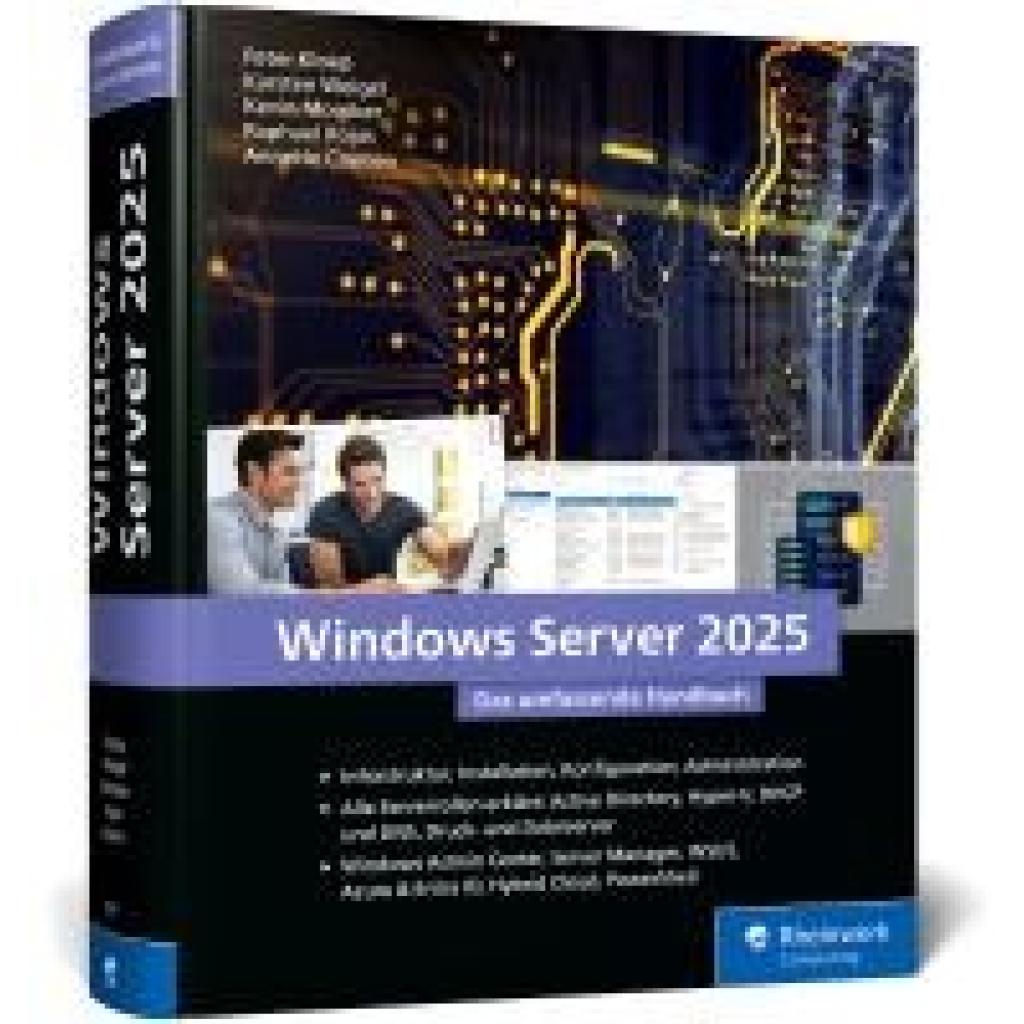
Kloep, Peter: Windows Server 2025Windows Server 2025 , Das umfassende Handbuch von den Microsoft-Experten. Praxiswissen für alle Windows-Admins. Aktuell zum Windows Server 20H2. , Radlager > Sportfederung , Auflage: 3. Auflage, Erscheinungsjahr: 20250206, Autoren: Kloep, Peter~Weigel, Karsten~Momber, Kevin~Rojas, Raphael~Coenen, Annette, Edition: REV, Auflage: 25003, Auflage/Ausgabe: 3. Auflage, Seitenzahl/Blattzahl: 1300, Themenüberschrift: COMPUTERS / Operating Systems / Windows Server, Keyword: Betriebssysteme; Datacenter Core; Dokumentation; Hand-Buch Grundlagen Übersicht Leitfaden Lernen Praxis-Wissen; IT-Infrastrukturen; Installation und Betrieb; MCSA MTA MCSE; Microsoft; PKI-Zertifikate; Server Essentials; Server-Lizenz, Fachschema: Web-Server (EDV)~Betriebssystem (EDV) / Windows~MS-Windows~Windows, Warengruppe: HC/Betriebssysteme/Benutzeroberflächen, UNSPSC: 49019900, Warenverzeichnis für die Außenhandelsstatistik: 49019900, Länge: 240, Breite: 190, Höhe: 65, Gewicht: 2255, Produktform: Gebunden, Genre: Mathematik/Naturwissenschaften/Technik/Medizin,69,90 €*Versand: 0,00 €Sichere Weiterleitung zum Anbieter
-
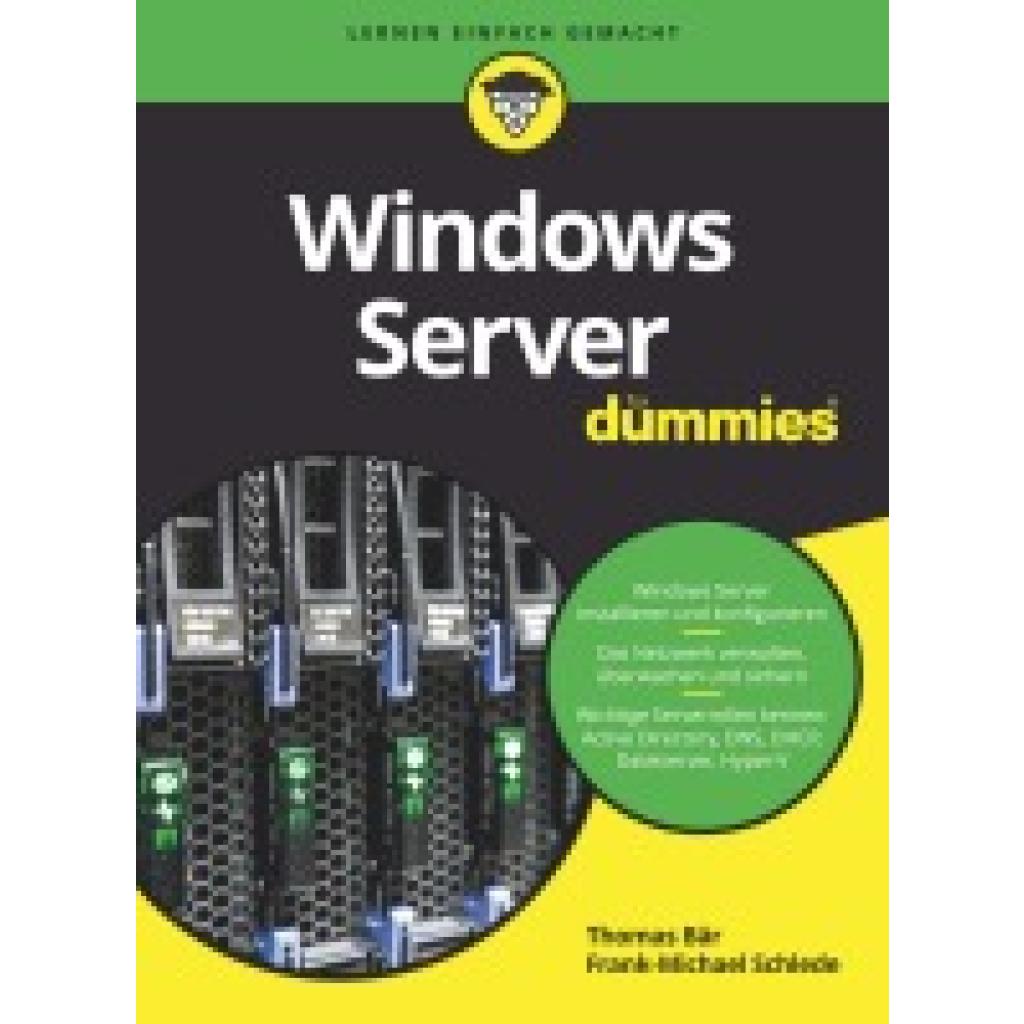
Bär, Thomas: Windows Server für DummiesWindows Server für Dummies , Alles zu Active Directory, DNS Server, Hyper-V und mehr , Sport-Gewindefahrwerk > Sportfederung , Erscheinungsjahr: 20220119, Titel der Reihe: für Dummies##, Autoren: Bär, Thomas~Schlede, Frank-Michael, Seitenzahl/Blattzahl: 480, Keyword: Active Directory Buch; Active Directory Sicherheit; Active Directory für Dummies; Betriebssysteme / Microsoft Windows; Client/Server-Technologie; Computer-Ratgeber; DNS Server; Hyper-V; Informatik; Microsoft; Netzwerk; Netzwerke; PowerShell Befehle; PowerShell Windows; PowerShell für Dummies; Windows; Windows Server; Windows Server Buch; Windows Server Handbuch, Fachschema: Windows Server 2019, Warengruppe: HC/Datenkommunikation/Netze/Mailboxen, UNSPSC: 49019900, Warenverzeichnis für die Außenhandelsstatistik: 49019900, Länge: 239, Breite: 176, Höhe: 26, Gewicht: 870, Produktform: Kartoniert, Genre: Mathematik/Naturwissenschaften/Technik/Medizin,28,99 €*Versand: 0,00 €Sichere Weiterleitung zum Anbieter
-
Ist der Windows Boot Manager verschwunden?
Es ist möglich, dass der Windows Boot Manager verschwunden ist, wenn er nicht mehr im Boot-Menü angezeigt wird. Dies kann durch verschiedene Gründe wie eine beschädigte Boot-Konfiguration oder eine fehlerhafte Installation verursacht werden. Es kann erforderlich sein, den Boot Manager wiederherzustellen oder neu zu installieren, um das Problem zu beheben. **
-
Wird der Windows-Boot nicht erkannt?
Es gibt verschiedene Gründe, warum der Windows-Boot möglicherweise nicht erkannt wird. Dies kann auf eine beschädigte Boot-Datei, einen fehlerhaften Boot-Sektor oder einen defekten Festplattencontroller zurückzuführen sein. Es kann hilfreich sein, die Windows-Startreparatur oder eine Neuinstallation von Windows durchzuführen, um das Problem zu beheben. **
-
Was ist der Fehler beim Windows-Boot? Windows startet nicht.
Es gibt viele mögliche Fehlerursachen, warum Windows nicht startet. Es könnte ein Problem mit der Festplatte oder dem Dateisystem geben, ein fehlerhafter Treiber oder eine beschädigte Systemdatei könnte vorliegen, oder es könnte ein Problem mit der Hardware geben. Um den genauen Fehler zu identifizieren, ist es ratsam, eine Fehlerbehebung durchzuführen oder sich an einen IT-Experten zu wenden. **
-
Wie kann ich Secure Boot und Fast Boot in Windows 11 aktivieren?
Um Secure Boot in Windows 11 zu aktivieren, müssen Sie zuerst ins BIOS oder UEFI Ihres Computers gehen. Dort können Sie Secure Boot in den Sicherheitseinstellungen aktivieren. Fast Boot kann ebenfalls im BIOS oder UEFI aktiviert werden, um den Startvorgang Ihres Computers zu beschleunigen. Stellen Sie sicher, dass Ihr System die erforderlichen Voraussetzungen für Secure Boot erfüllt, bevor Sie es aktivieren. Beachten Sie, dass das Aktivieren von Secure Boot und Fast Boot Auswirkungen auf die Kompatibilität mit älterer Hardware haben kann. **
* Alle Preise verstehen sich inklusive der gesetzlichen Mehrwertsteuer und ggf. zuzüglich Versandkosten. Die Angebotsinformationen basieren auf den Angaben des jeweiligen Shops und werden über automatisierte Prozesse aktualisiert. Eine Aktualisierung in Echtzeit findet nicht statt, so dass es im Einzelfall zu Abweichungen kommen kann. ** Hinweis: Teile dieses Inhalts wurden von KI erstellt.